

Samsung vers Samsung (Galaxy)
Transférez vos données facilement avec Smart Switch : sans fil, par câble, ou via sauvegarde.
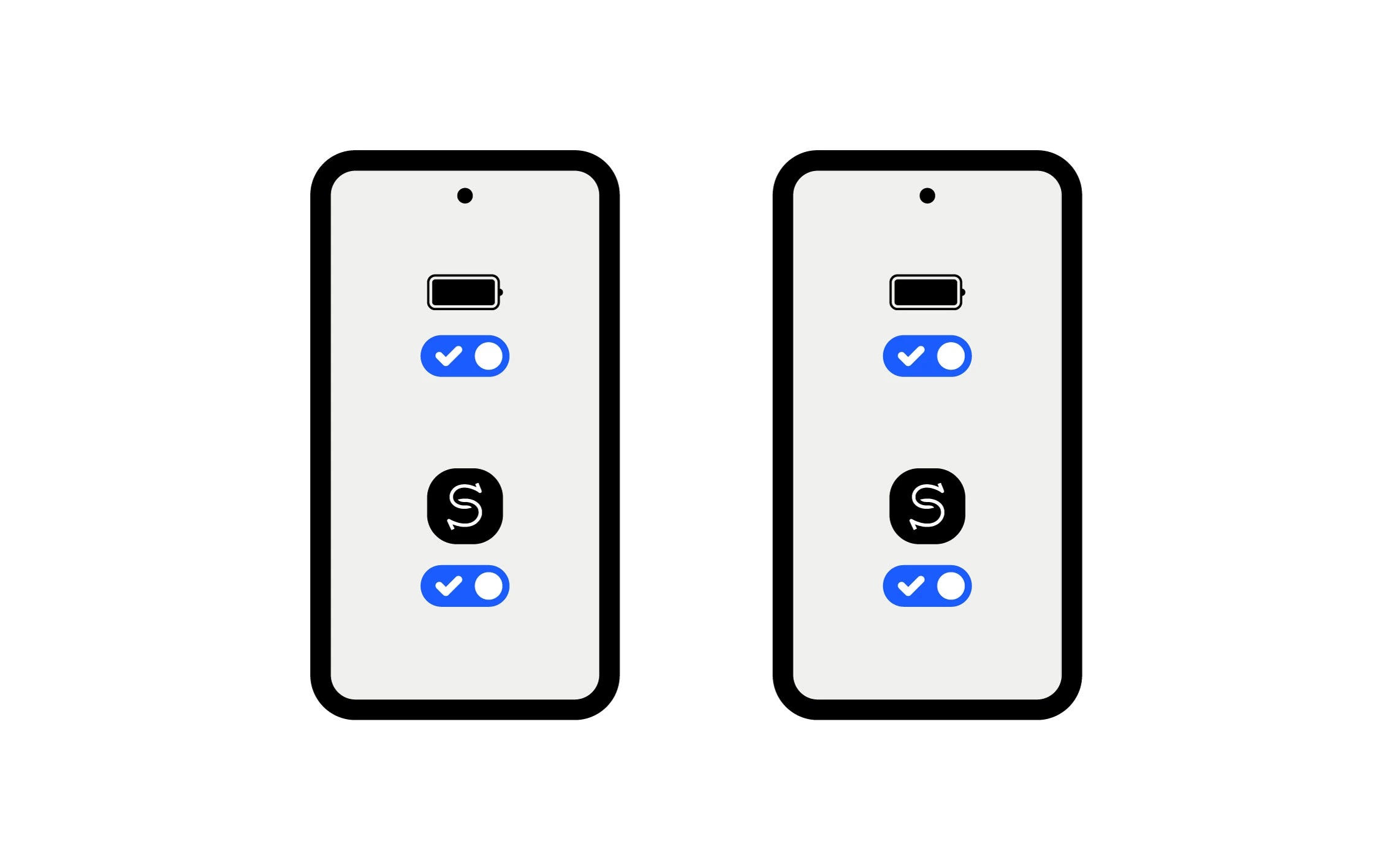
Avant de commencer (important)
- Chargez les deux appareils (le transfert peut prendre un moment).
- Ouvrez Smart Switch sur les deux téléphones (la première fois, l’app peut demander des permissions).
- Gardez les appareils proches si vous faites un transfert sans fil.
Méthode recommandée — Smart Switch sans fil (simple, sans accessoires)
- Sur l’ancien Galaxy : ouvrez Smart Switch → Envoyer
depuis ce téléphone. - Sur le nouveau Galaxy : ouvrez Smart Switch → Recevoir
sur ce téléphone. - Sur l’ancien, choisissez Sans fil. Sur le nouveau, sélectionnez
le type d’appareil d’origine (Galaxy/Android) et continuez. - Scannez le QR code (ou suivez l’écran de connexion) pour jumeler
les deux appareils. - Sur le nouveau Galaxy : sélectionnez ce que vous voulez
transférer → Suivant. - Attendez la fin, puis touchez Terminé sur les deux téléphones (le
nouveau peut afficher un résumé des résultats).
Option rapide —Smart Switch avec câble (souvent très stable)
- Connectez l’ancien Galaxy et le nouveau Galaxy avec un câble compatible (un adaptateur peut être nécessaire selon les modèles).
- Quand une fenêtre apparaît, choisissez Smart Switch.
- Sur l’ancien : Envoyer depuis ce téléphone. Sur le nouveau : Recevoir sur ce téléphone.
- Sur l’ancien : touchez Connecter.
- Sur le nouveau : choisissez les données → Suivant → laissez terminer.
- Touchez Terminé sur les deux appareils.
Note : certaines apps peuvent apparaître grisées et ne pas s’ouvrir tant que l’installation/transfert n’est pas complètement fini.
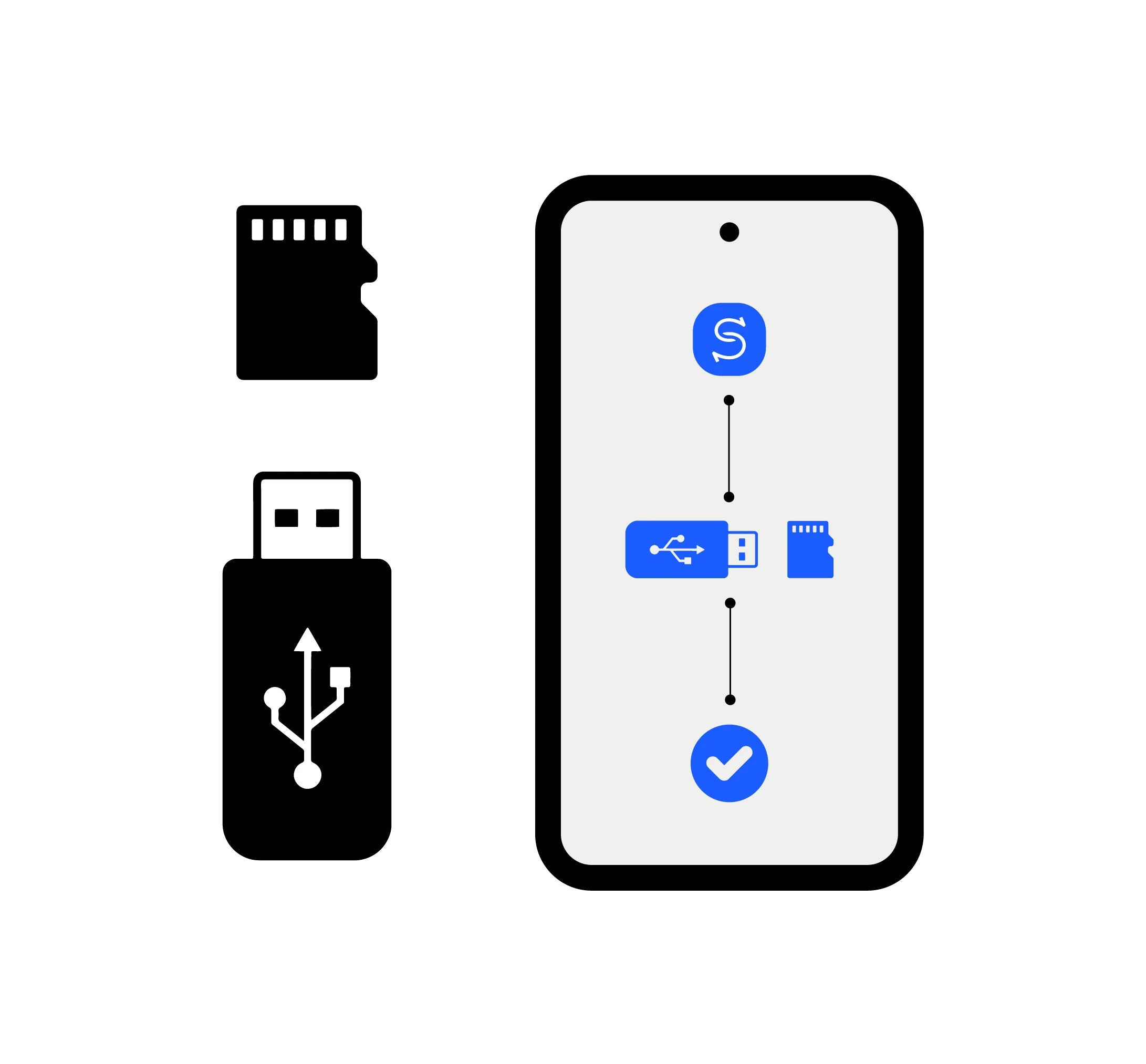
Alternative —Sauvegarde sur clé USB / stockage USB (ou microSD si compatible)
Utile si vous ne voulez pas relier les deux téléphones directement.
- Branchez la clé USB/stockage (ou microSD via adaptateur) sur l’ancien appareil.
- Ouvrez Smart Switch → icône carte SD (en haut) → choisissez USB storage (ou SD/USB selon l’écran).
- Choisissez Sauvegarder (ou Restaurer) → sélectionnez les données → Suivant / OK → attendez la fin → Terminé.
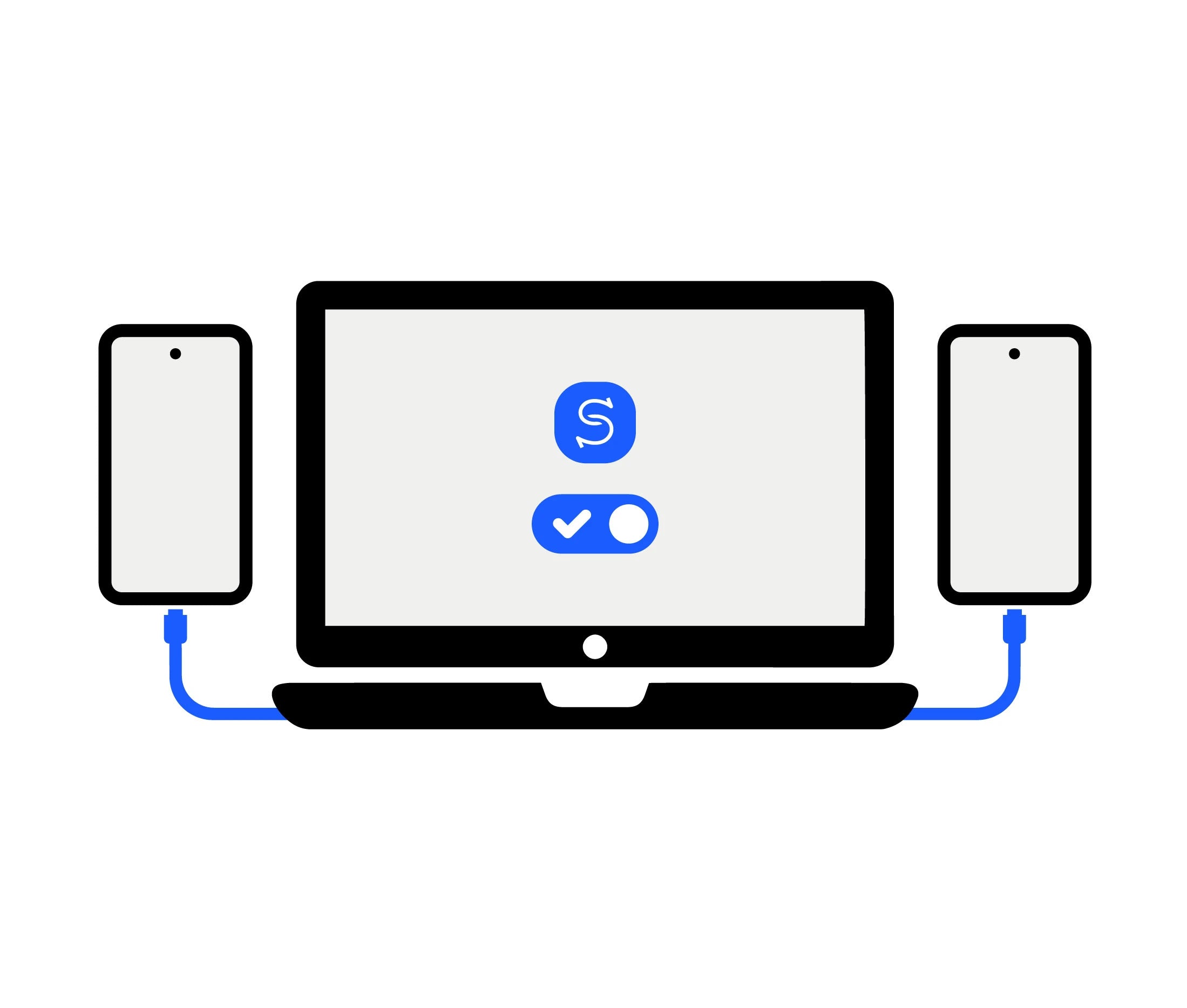
Alternative —Sauvegarde via PC/Mac (Smart Switch ordinateur)
- Sur l’ordinateur : installez et ouvrez Smart Switch (PC/Mac).
- Branchez l’ancien téléphone → suivez l’écran pour sauvegarder.
- Branchez le nouveau téléphone → suivez l’écran pour restaurer/transférer.
FAQ
Le sans fil si vous n’avez pas d’accessoires, ou avec câble si vous voulez un transfert souvent très stable.
Samsung indique que c’est normal : certaines apps finissent de s’installer après le transfert.
Oui, la première utilisation peut demander des permissions à accepter dans l’app.
Smart Switch permet de sélectionner les données à transférer; selon la méthode, certains éléments peuvent nécessiter du temps ou une installation après coup (apps).
Samsung précise que les contacts stockés dans Samsung/Google/SIM sont pris en charge, mais ceux d’autres comptes externes peuvent ne pas être inclus.