

Samsung vers iPhone
Transférez vos données avec “Move to iOS” : contacts, SMS, photos/vidéos, fichiers, historique d’appels, réglages… (et même WhatsApp).
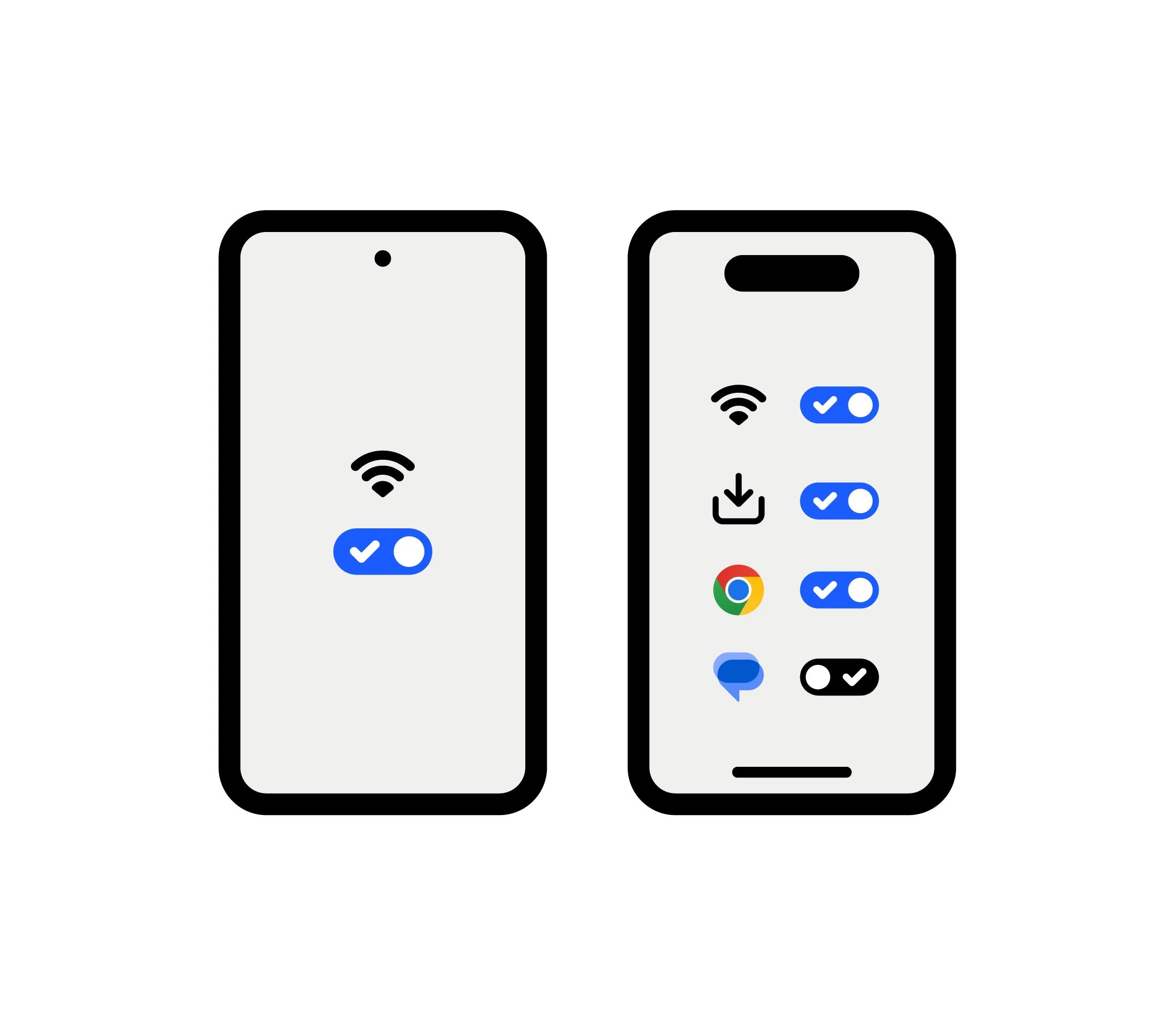
Avant de commencer (important)
- Sur votre Samsung : activez le Wi-Fi. Branchez les deux téléphones (idéalement).
- Vérifiez que l’iPhone a assez d’espace pour tout recevoir.
- Si vous voulez transférer les favoris Chrome : mettez Chrome à jour sur Android.
- Si l’iPhone est déjà configuré, il faut l’effacer pour refaire un transfert complet (sinon, transférez manuellement).
- Option “anti-problèmes de textos” : si vous utilisez RCS (Google Messages), vous pouvez désactiver RCS avant de changer (Google recommande de le faire quand on “switch devices”).
Méthode recommandée — “Move to iOS” (sans fil)
- Allumez l’iPhone et suivez la configuration jusqu’à l’écran “Transférez vos apps et données” → choisissez “Depuis Android”.
- Sur le Samsung, ouvrez Move to iOS (ou scannez le QR code affiché sur l’iPhone pour aller au Play Store), puis Continue / Agree.
- Sur l’iPhone, touchez Continuer et attendez le code (6 ou 10 chiffres).
- Entrez ce code dans Move to iOS sur le Samsung.
- Quand iOS le demande, le Samsung va se connecter au Wi-Fi temporaire créé par l’iPhone.
- Sur le Samsung, choisissez ce que vous voulez transférer (ex : Contacts, SMS, Photos/Vidéos, Fichiers, Historique d’appels, etc.) puis Continuer.
- Ne touchez à rien jusqu’à la fin : gardez les deux appareils proches et branchés. Laissez finir la barre de chargement sur l’iPhone (même si Android dit “terminé”).
- Quand c’est fini : Done sur Samsung → Continuer sur iPhone pour terminer la configuration.
- Pour votre ligne : iOS peut vous guider pour activer SIM / eSIM (parfois via le site de l’opérateur).
Option plus rapide — Transfert avec câble (si vous avez USB-C)
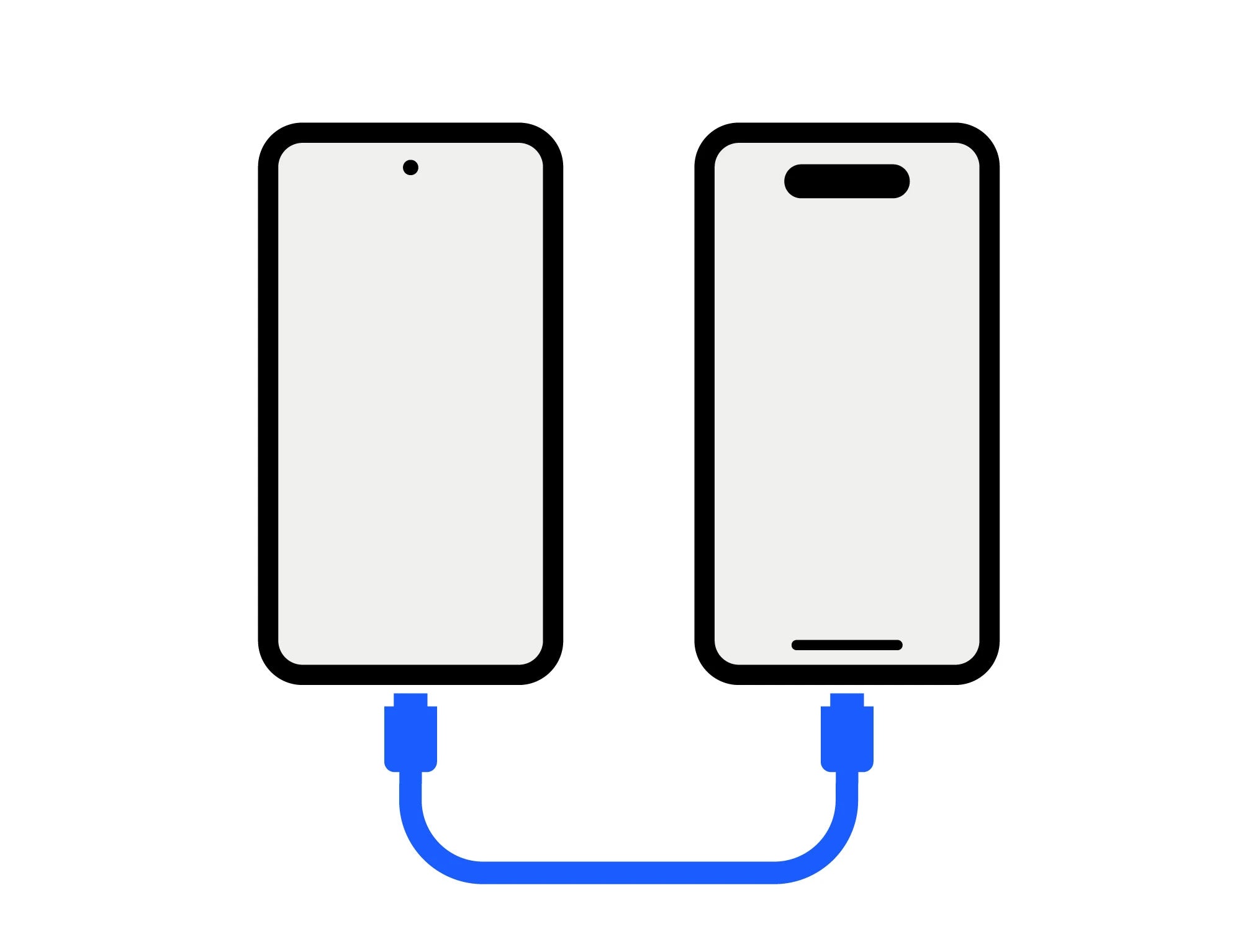
Option plus rapide — Transfert avec câble (si vous avez USB-C)
Apple indique que vous pouvez connecter Android ↔ iPhone avec un câble USB-C pour un transfert plus rapide. Si un message apparaît sur Android, ajustez les réglages USB puis relancez Move to iOS.
Après le transfert
- Les apps : certaines apps gratuites peuvent être “matchées” et proposées au téléchargement sur l’App Store.
- Musique, livres et PDF : Apple précise que ça se transfère souvent manuellement.
FAQ
Apple liste notamment : contacts, historique de messages/SMS, photos/vidéos, albums, fichiers/dossiers, favoris web, comptes mail, historique d’appels, calendriers, certains réglages, etc.
Apple indique que WhatsApp messages et médias peuvent être transférés via Move to iOS. WhatsApp donne aussi un guide “Android → iPhone” basé sur Move to iOS.
Pour un transfert complet avec Move to iOS, Apple indique qu’il faut effacer l’iPhone et recommencer (sinon, faire un transfert manuel).
Apple recommande (entre autres) : garder Move to iOS ouvert (ne pas utiliser une autre app / éviter les appels), redémarrer les deux appareils, et au besoin couper les éléments qui perturbent le Wi-Fi.
Si vous étiez en RCS, Google propose de désactiver RCS quand on change d’appareil (ou via leur page si vous n’avez plus l’ancien)