

iPhone vers Samsung (Galaxy)
Transférez vos données facilement avec Smart Switch (câble ou iCloud).
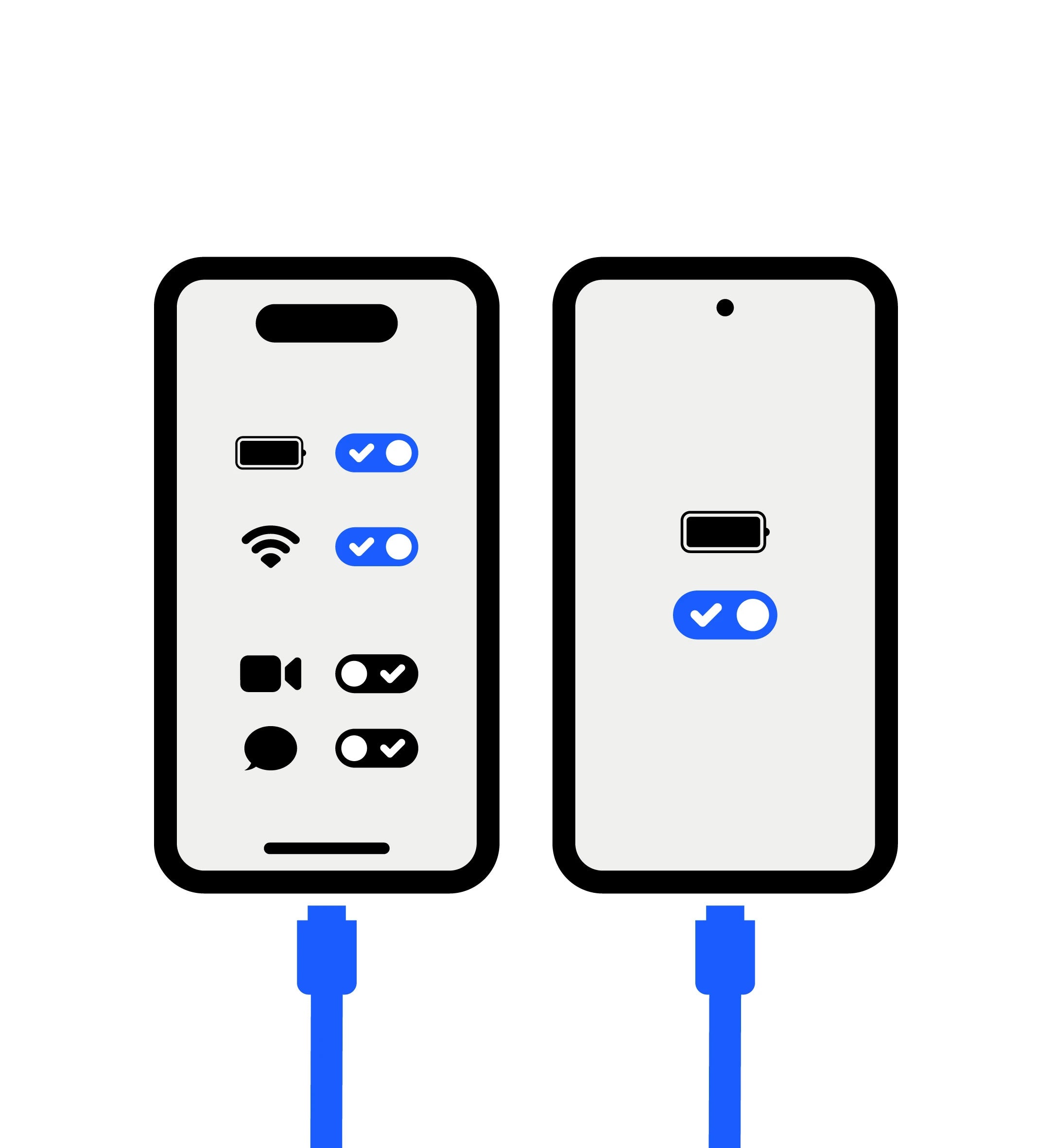
Avant de commencer (important)
- Chargez les 2 téléphones (idéalement branchés).
- Sur l’iPhone : connectez-vous au Wi-Fi.
- Désactivez iMessage (et FaceTime) avant de passer sur Samsung pour éviter de perdre des textos (SMS/MMS) envoyés depuis iPhone.
Désactiver iMessage (si vous avez encore l’iPhone)
- Remettez votre SIM dans l’iPhone (si vous l’avez déjà déplacée).
- Réglages → Messages → iMessage (désactiver)
- Réglages → FaceTime → FaceTime (désactiver)
Si vous n’avez plus l’iPhone : Apple permet de désenregistrer iMessage en ligne.
Méthode recommandée — Smart Switch avec câble (souvent le plus complet)
Idéal si vous voulez transférer un maximum de données (dont des éléments qui ne passent pas toujours via iCloud).
1. Sur le Samsung (nouveau) : ouvrez Smart Switch → Receive data (Recevoir des données) → iPhone/iPad.
2. Connectez les 2 appareils :
- Câble Lightning → USB-C (si votre Galaxy est USB-C)
- Ou Lightning → USB + adaptateur USB-OTG (selon votre matériel)
3. Sur l’iPhone : touchez Trust (Faire confiance) et entrez votre code si demandé.
4. Sur le Samsung : touchez Next (Suivant), sélectionnez ce que vous voulez transférer, puis Transfer (Transférer).
5. À la fin : Done (Terminé) sur Samsung, Close (Fermer) sur iPhone.
Types de données (câble) : Samsung indique que vous pouvez transférer notamment contacts, calendrier, messages, notes, historique d’appels, favoris, ainsi que photos/vidéos (sans DRM), documents, mémos vocaux, et certains réglages (Wi-Fi, alarmes).
Alternative —Smart Switch via iCloud (sans câble)
Pratique si vous ne pouvez pas brancher les deux appareils, mais certaines données ne se transfèrent pas via iCloud.
1. Sur l’iPhone : Réglages → [votre nom] → iCloud → Afficher tout puis activez ce que vous voulez synchroniser (contacts, photos, etc.).
2. Sur le Samsung : Smart Switch → Receive data → iPhone/iPad → Get data from iCloud instead.
3. Connectez-vous à iCloud (Apple ID). Sur l’iPhone, un code peut s’afficher : Autoriser puis entrez le code sur le Samsung.
4. Choisissez les données → Transfer.
Types de données (iCloud) : Samsung liste notamment contacts, calendrier, notes, historique d’appels, favoris, photos/vidéos (sans DRM), documents, mémos vocaux, et certains réglages (Wi-Fi, alarmes).
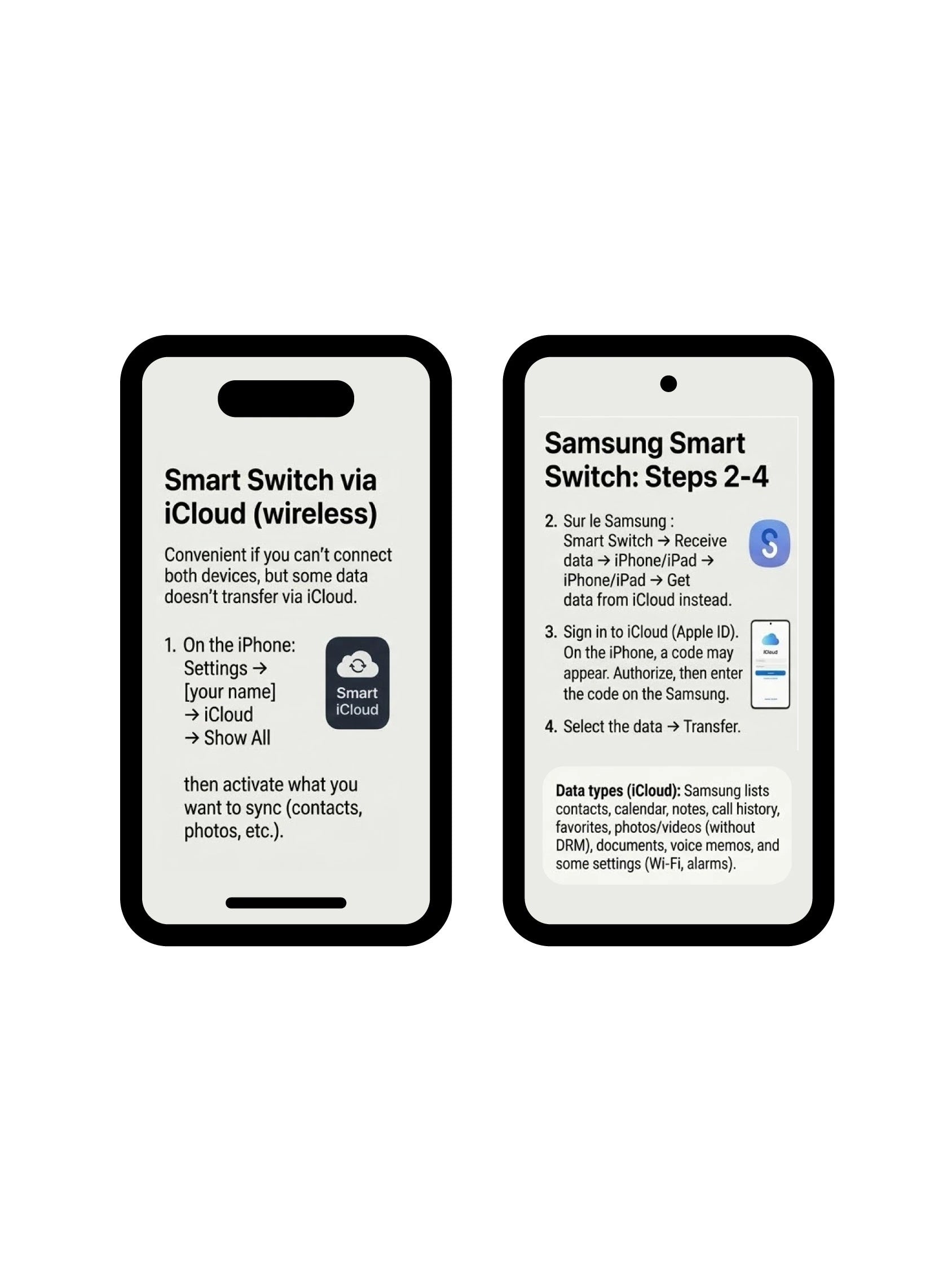
Alternative —Smart Switch via iCloud (sans câble)
Pratique si vous ne pouvez pas brancher les deux appareils, mais certaines données ne se transfèrent pas via iCloud.
1. Sur l’iPhone : Réglages → [votre nom] → iCloud → Afficher tout puis activez ce que vous voulez synchroniser (contacts, photos, etc.).
2. Sur le Samsung : Smart Switch → Receive data → iPhone/iPad → Get data from iCloud instead.
3. Connectez-vous à iCloud (Apple ID). Sur l’iPhone, un code peut s’afficher : Autoriser puis entrez le code sur le Samsung.
4. Choisissez les données → Transfer.
Types de données (iCloud) : Samsung liste notamment contacts, calendrier, notes, historique d’appels, favoris, photos/vidéos (sans DRM), documents, mémos vocaux, et certains réglages (Wi-Fi, alarmes).
FAQ
Pour la majorité des gens : Smart Switch avec câble (plus complet et souvent plus fiable).
Oui : Apple explique que ça évite de manquer des SMS/MMS envoyés depuis iPhone après le changement.
Samsung indique que le transfert via iCloud a des limites (certaines données ne se transfèrent pas) — le câble est généralement plus complet.
Oui : Samsung mentionne qu’il faut faire confiance et parfois entrer le code de déverrouillage pour autoriser le transfert.
Samsung précise que certaines musiques/vidéos (surtout protégées/DRM) ne se transfèrent pas via iCloud ; les fichiers non protégés peuvent nécessiter une copie depuis un ordinateur.