

iPhone vers iPhone
Transférez vos apps, photos et réglages facilement — en direct ou via iCloud.
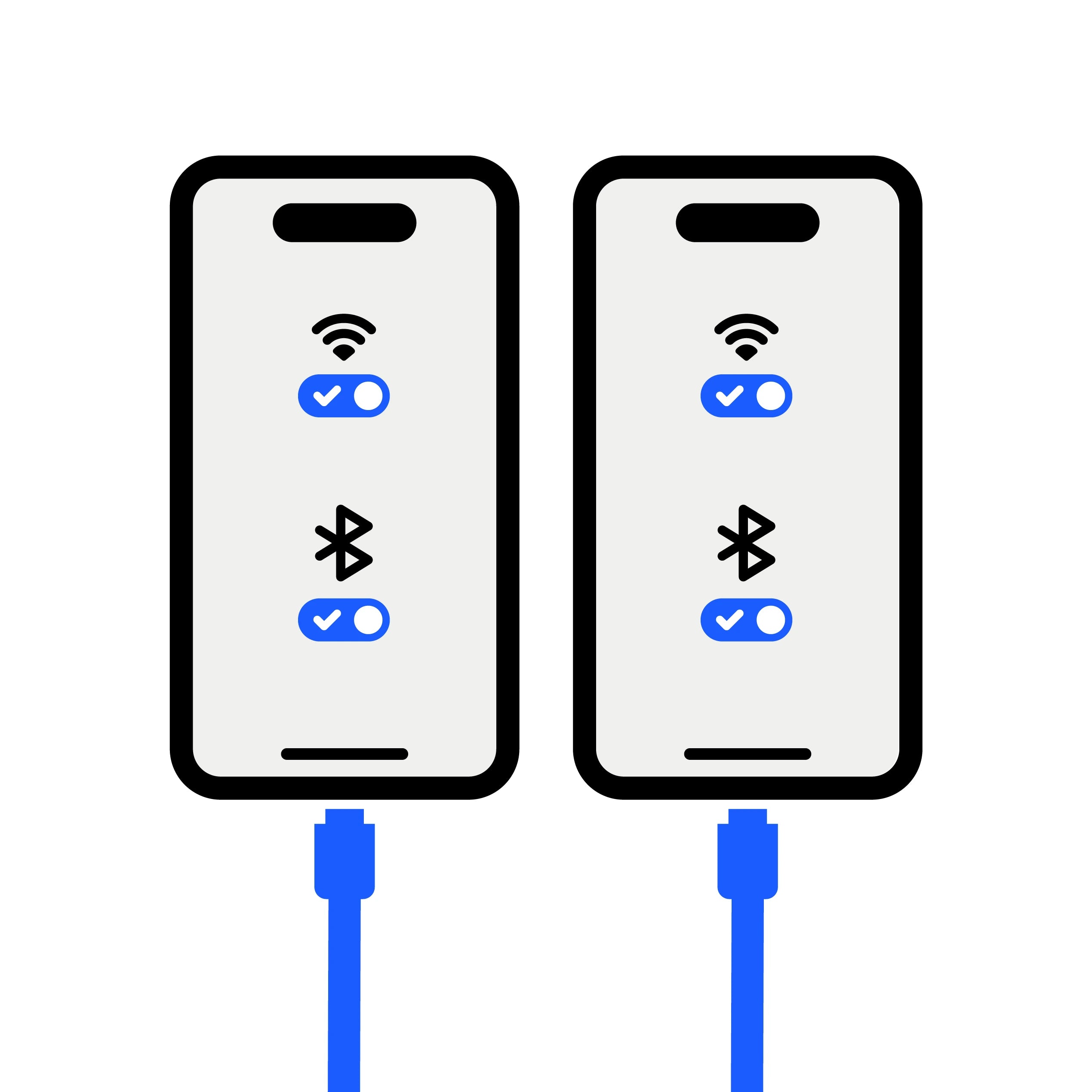
Avant de commencer (important)
• Activez Wi-Fi et Bluetooth sur l’ancien iPhone.
• Idéalement, gardez les 2 iPhones branchés pendant le transfert.
• Gardez votre code et votre compte Apple (Apple ID) à portée de main (on peut vous les demander).
Méthode recommandée — Transfert direct (Démarrage rapide, sans fil)
1. Allumez le nouvel iPhone et placez le près de l’ancien iPhone.
2. Sur l’ancien iPhone, une fenêtre “Configurer le nouvel iPhone” apparaît → touchez Continuer et suivez les instructions.
- Si la fenêtre disparaît : redémarrez les deux iPhones.
3. Connectez le nouvel iPhone au Wi-Fi (ou au réseau de l’ancien) et continuez.
4. Si demandé, activez votre service cellulaire.
5. Configurez Face ID / Touch ID.
6. À l’écran “Transfert”, choisissez :
- Télécharger depuis iCloud : vous pouvez commencer à utiliser l’iPhone plus vite, le reste se télécharge en arrière-plan.
- Transférer directement depuis l’iPhone : attendez la fin du transfert sur les deux appareils avant de les utiliser.
7. Laissez les 2 iPhones à proximité et branchés jusqu’à la fin.
Option plus rapide — Transfert iPhone à iPhone avec câble
iPhone14 (ou plus ancien) → iPhone 15 (ou plus récent)
Utilisez un câble USB-C vers Lightning, puis suivez les étapes à l’écran (Wi-Fi, Face ID/Touch ID, attendre la fin).
iPhone14 (ou plus ancien) → iPhone 14 (ou plus ancien)
Utilisez un adaptateur Lightning vers USB 3 (appareil photo) + câble Lightning vers USB, puis suivez les étapes.
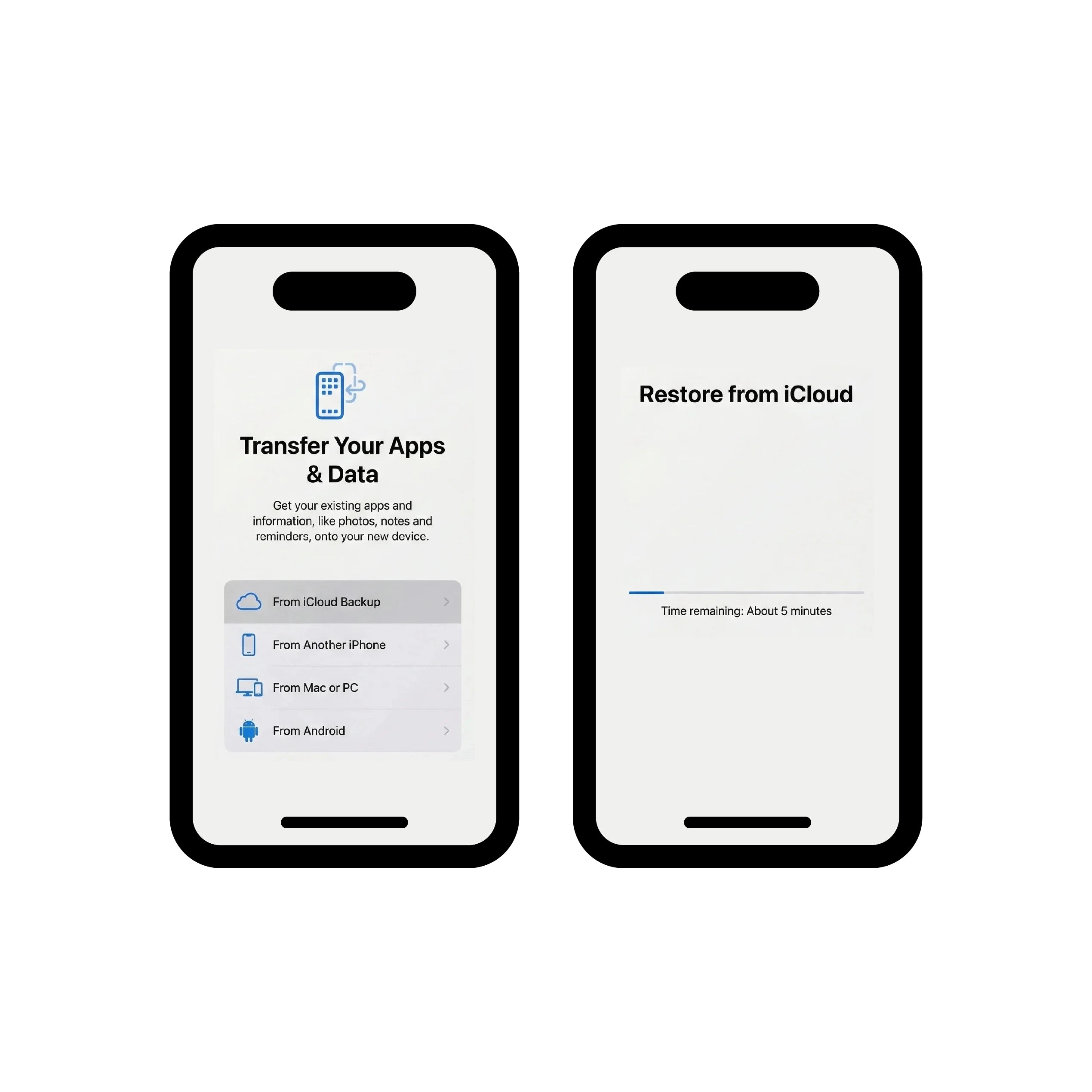
Alternative —Restaurer depuis une sauvegarde iCloud
1. Allumez le nouvel iPhone → avancez jusqu’à “Transférez vos apps et données”.
2. Touchez “À partir d’une sauvegarde iCloud” et connectez-vous à votre compte Apple.
3. Choisissez la sauvegarde (vérifiez date et taille).
4. Restez en Wi-Fi : si vous vous déconnectez trop tôt, la progression s’arrête jusqu’à reconnexion.
5. Même après la fin, des contenus (apps, photos, musique, etc.) peuvent continuer à se restaurer en arrière-plan : laissez l’iPhone en Wi-Fi et branché autant que possible.
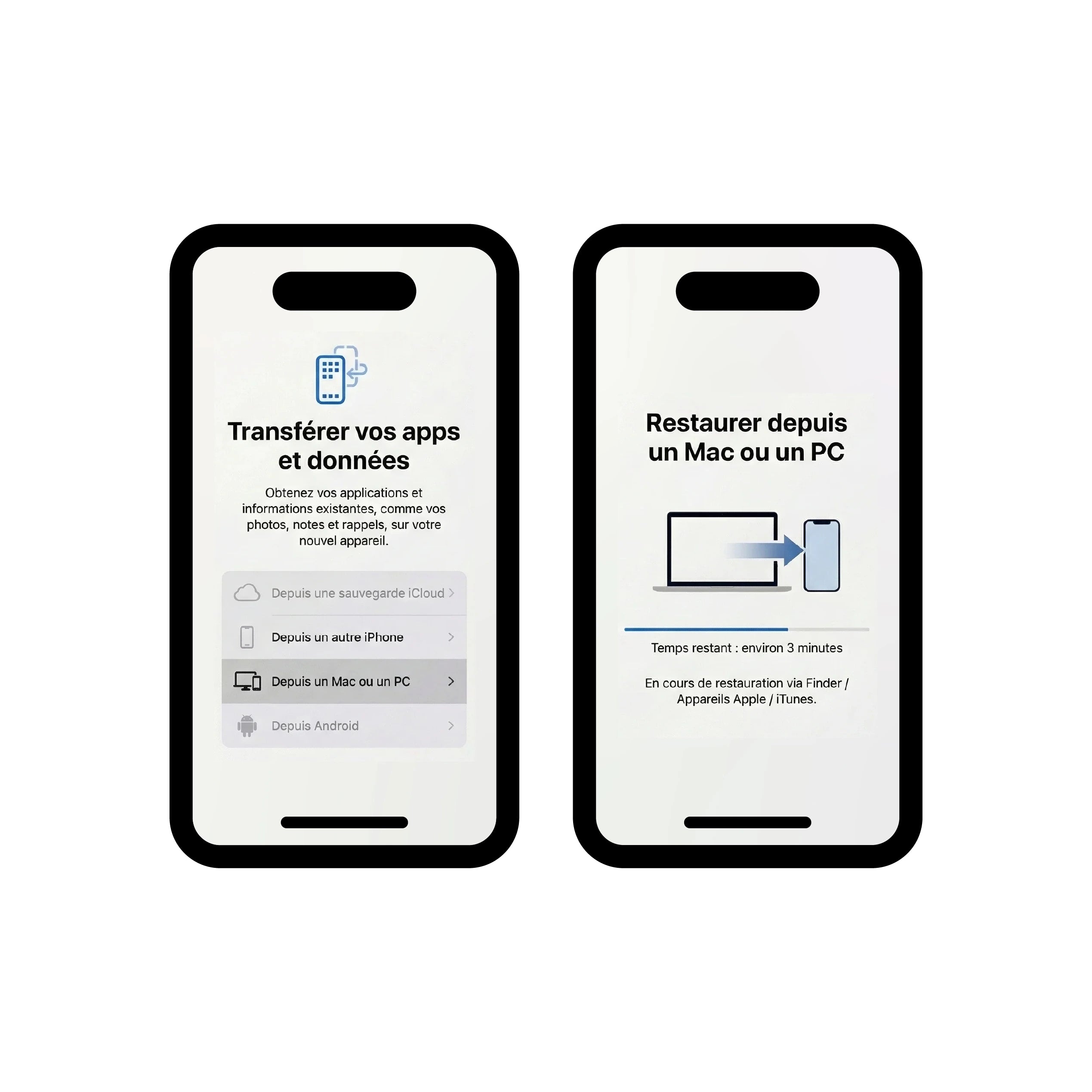
Alternative —Restaurer depuis un Mac ou un PC (Finder / Appareils Apple / iTunes)
1. Sur le nouvel iPhone, à “Apps et données”, choisissez “Restaurer à partir d’un Mac ou d’un PC”.
2. Branchez l’iPhone à l’ordinateur où se trouve la sauvegarde.
3. Ouvrez Finder / Appareils Apple / iTunes, sélectionnez l’iPhone et lancez la restauration (suivez les instructions, confiance, code si demandé).
Si le nouvel iPhone est déjà configuré (vous voulez recommencer)
Apple indique qu’il faut effacer l’appareil pour revenir à l’écran “Bonjour” :
• Réglages → Général → Transférer ou réinitialiser l’iPhone → Effacer contenu et réglages.
FAQ
La plus simple est Démarrage rapide. Ensuite, choisissez iCloud si vous voulez démarrer vite, ou transfert direct si vous préférez attendre et tout copier d’un coup.
Ça varie selon le réseau et la quantité de données. Un transfert iCloud peut prendre de quelques minutes à une heure, et le reste peut continuer en arrière-plan plus longtemps.
Apple précise que Démarrage rapide occupe les deux appareils et, en transfert direct, il faut attendre la fin avant de les utiliser.
Redémarrez les deux iPhones et recommencez en les plaçant proches.
Restez en Wi-Fi, gardez les iPhones proches et branchés. Si vous quittez le Wi-Fi pendant une restauration iCloud, la progression peut s’arrêter jusqu’à reconnexion.